Программа «1С: Розница» предназначена для автоматизации торговых процессов в магазинах различного масштаба — от павильонов до сетевых розничных точек. Её можно внедрить и настроить без привлечения специалистов, если следовать последовательным шагам. Главная задача — адаптировать программу под конкретные условия работы предприятия: задать параметры, подключить оборудование, оформить структуру предприятия и распределить права доступа сотрудников.
Процесс настройки охватывает не только технические аспекты, но и организационные — выбор модели учета, создание правил ценообразования, регистрация юридических лиц и настройка кассовых узлов. Понимание логики этих этапов позволит избежать критических ошибок при работе в торговом зале и при формировании отчётности.
Установка и запуск программы 1С:Розница
Перед началом конфигурации необходимо установить саму программу «1С:Розница». После установки пользователь получает доступ к интерфейсу, в котором по умолчанию доступны стандартные разделы: «Продажи», «Склад», «Финансы», «Закупки», «Администрирование» и другие.
Первым делом создаётся новый информационный блок (информационная база), где и будут вестись все учётные действия. Далее желательно перейти к настройкам пользователей и ролей: задать администратора, менеджеров, кассиров, бухгалтера и других участников системы. От корректной настройки базы зависит стабильность всей работы в дальнейшем.
Настройка торгового оборудования в «1С: Розница»
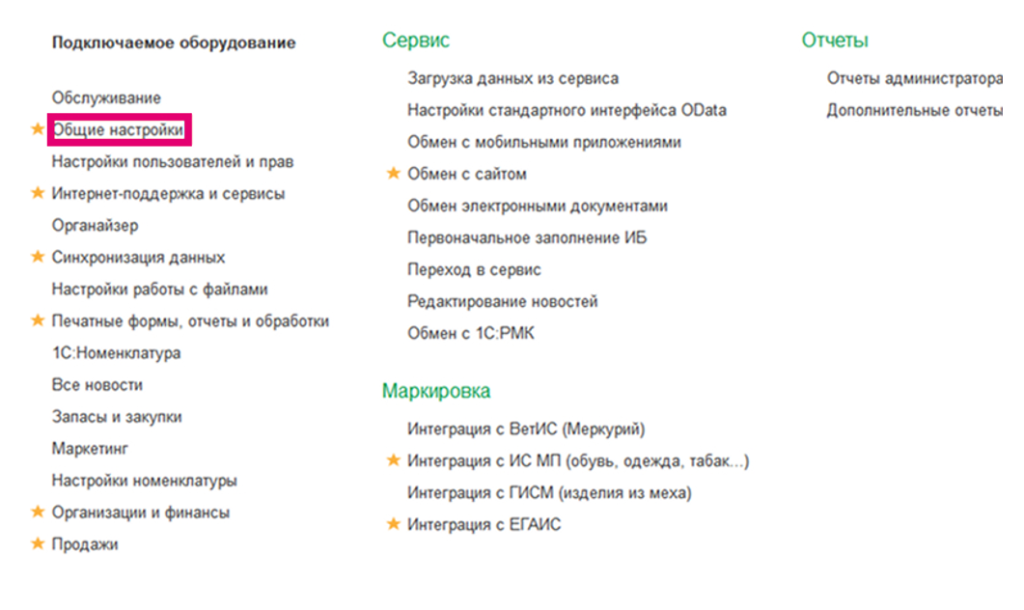
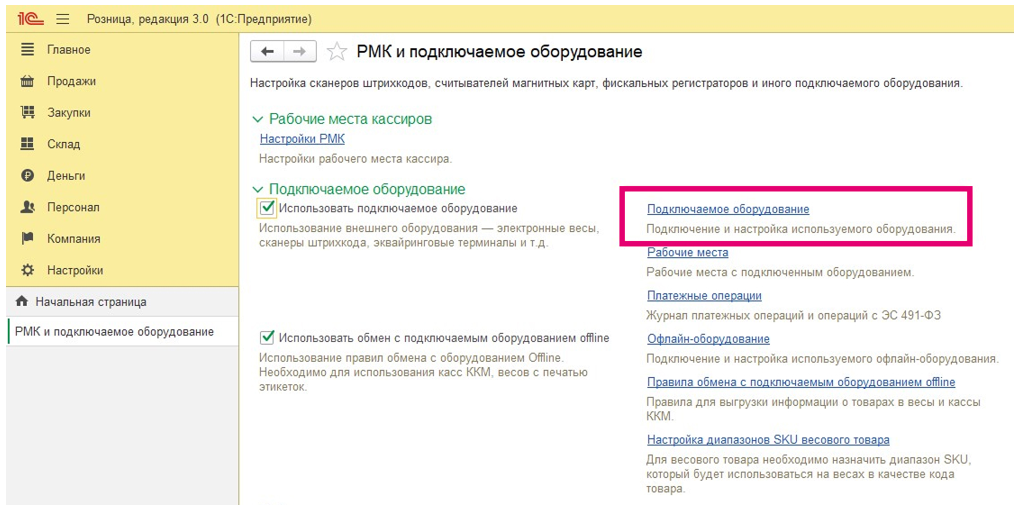
Для работы с кассовой техникой, сканерами, терминалами и весами в «1С: Розница» необходимо подключить оборудование через соответствующий раздел. Это делается в меню «Администрирование → Подключаемое оборудование». Здесь активируется опция «Использовать подключаемое оборудование» и добавляется каждый тип устройства по отдельности.
При добавлении указываются такие параметры, как
- тип оборудования (например, фискальный регистратор, сканер штрихкодов, весы);
- модель и драйвер устройства;
- серийный номер (если требуется);
- организация, к которой привязано оборудование;
- рабочее место или ФИО пользователя, использующего технику.
После сохранения программа предложит установить внешние компоненты и драйвера, если они не были установлены ранее. Затем выполняется тест оборудования. При успешном подключении система выдает уведомление, что устройство готово к работе.
Ввод информации об организации
Для корректного формирования фискальных чеков, внутренних отчётов и других документов, необходимо внести сведения об организации. Это делается в разделе «Компании». В карточке организации указываются:
- полное и краткое наименование (например, юридическое и торговое);
- тип организации — ИП или юридическое лицо;
- ИНН, КПП, ОГРН;
- адреса: юридический, фактический;
- банковские реквизиты;
- система налогообложения (УСН, ОСНО и пр.);
- ответственные лица (директор, бухгалтер).
Если в рамках одной базы работают несколько юридических лиц — например, разные магазины на разных ИП — каждое из них добавляется отдельно. Это позволяет вести учёт параллельно и разделять финансовые потоки, документы и отчёты по каждой организации.
Создание магазина
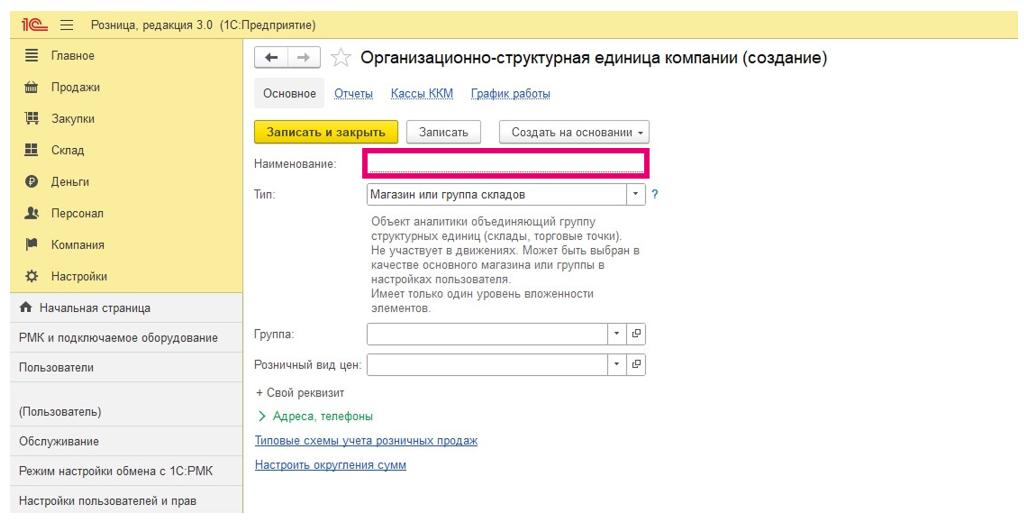
После регистрации организации необходимо создать торговую точку, через которую будут производиться продажи. Для этого переходим в раздел «Компания → Склады и магазины» и нажимаем кнопку «Создать». Здесь указывается тип создаваемого объекта — магазин или группа складов.
В карточке магазина заполняются следующие поля:
- наименование торговой точки (для отображения в интерфейсе и печатных документах);
- склад, с которым будет связан магазин (через него фиксируются остатки и движения товаров);
- организация, к которой принадлежит магазин;
- правило ценообразования, по которому будут рассчитываться цены реализации.
Настройка правил ценообразования и видов цен
Следующий этап — настройка ценообразования. Это позволяет задать, по каким алгоритмам будет рассчитываться стоимость товаров при продаже. В карточке магазина выбирается существующее правило или создается новое.
Для нового правила необходимо:
- Задать название правила (например, «Основное ценообразование»).
- Перейти к созданию видов цен:
- Закупочная цена — используется только для внутренних расчётов, не участвует в продаже. Как правило, заполняется автоматически на основании документов поступления.
- Розничная цена — применяется при продаже товаров через кассу. В её настройках можно указать метод расчёта — например, «по другим видам цен» с наценкой от закупочной.
С помощью встроенного конструктора формул можно задать правило, по которому розничная цена будет рассчитываться на основе закупочной, с добавлением определённого процента. После сохранения оба вида цен становятся доступны для использования в документах и при оформлении чеков.
Настройка кассы в 1С Розница
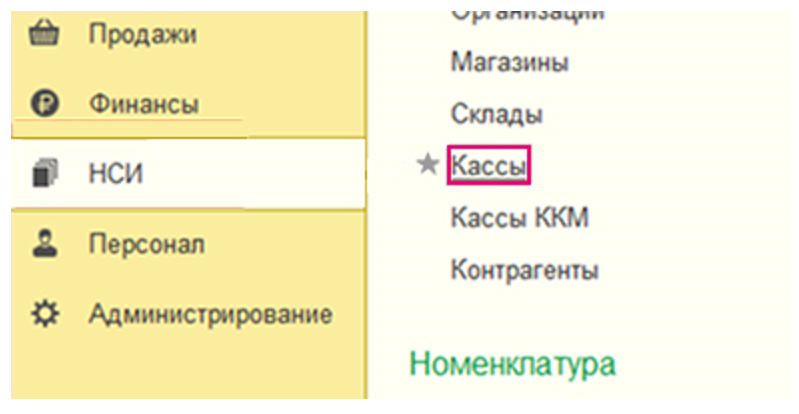
Каждая касса в магазине настраивается отдельно и представляет собой рабочее место кассира. Для добавления кассы необходимо перейти в раздел «Справочники → Кассы ККМ» и нажать кнопку «Создать». В карточке кассы указываются следующие данные:
- организация, к которой привязана касса;
- наименование кассы (например, «Касса 1» или «Торговый зал 2»);
- торговая точка, в рамках которой используется касса;
- тип подключаемого оборудования (фискальный регистратор, POS-принтер и т. д.);
- данные об эквайринговых терминалах (если касса работает с безналичными платежами).
Дополнительно можно задать параметры автоинкассации, настройки печати чеков, округление сумм, способ работы с маркированным товаром и другие специфические опции.
Настройка интерфейса кассира (РМК)
Для обеспечения удобной работы кассира необходимо настроить внешний вид и поведение интерфейса РМК (рабочего места кассира). Это делается в разделе «Продажи → РМК → Настройка РМК».
На вкладке настроек задаются параметры, такие как:
- объединение одинаковых позиций в чеке;
- включение расширенной панели кнопок;
- автоматическое открытие нижней панели при запуске;
- отображение номенклатуры на панели быстрого доступа;
- поведение интерфейса при сканировании товара.
На второй вкладке настраиваются кнопки управления: добавление товаров, отмена, возврат, выбор способа оплаты и др. Пользователь может самостоятельно выбрать, какие действия будут выведены на интерфейс, и в каком порядке они будут расположены.
Приход товара и установка цен
После создания магазина, кассы и настройки цен, следующим этапом становится приёмка товаров от поставщиков. Это выполняется в разделе «Закупки → Приходные накладные», где создаётся новый документ. В форме документа указываются:
- поставщик (его можно создать прямо из документа, если он ещё не добавлен в базу);
- список товаров, поступивших на склад;
- цена закупки;
- ставка НДС;
- единицы измерения.
При необходимости новые товарные позиции также можно создать прямо в этом документе — достаточно ввести наименование, выбрать тип номенклатуры и заполнить обязательные поля. После заполнения табличной части документ проводится, и система регистрирует поступление товаров на склад.
Следом на основании накладной создаётся документ «Установка цен номенклатуры», где указываются розничные цены. Если при настройке вида цен использовалась формула, программа автоматически рассчитает стоимость продажи на основе закупочной цены. После проведения документа товары становятся доступны для реализации.
РМК в 1С Розница
Для проведения торговых операций используется режим РМК (управляемый режим). Запуск интерфейса осуществляется через раздел «Продажи → РМК». Кассиру отображается основное окно рабочего места, через которое он взаимодействует с покупателями.
Перед началом смены необходимо выполнить вход и напечатать чек открытия смены. После этого кассир может перейти в раздел «Регистрация продаж». В продаже участвуют те товары, которые поступили и для которых установлены розничные цены.
Процесс продажи включает следующие шаги:
- Поиск товара по наименованию или штрихкоду.
- Добавление товара в чек.
- Выбор формы оплаты — наличные, карта, смешанная.
- Подтверждение суммы и оформление продажи (печать чека).
РМК поддерживает автоматическое округление, скидки, бонусы, списание по серийным номерам и маркировку товаров. Все действия выполняются в интуитивно понятном интерфейсе, настроенном ранее.
Закрытие смены и формирование отчётности
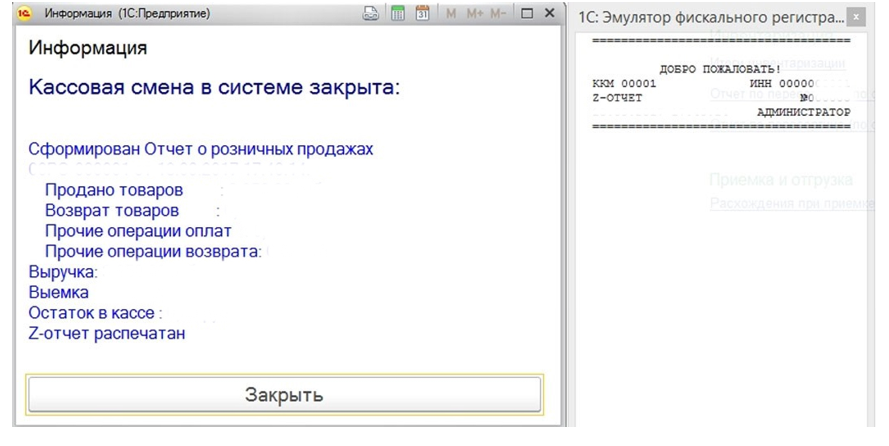
По окончании рабочего дня кассир обязан закрыть смену. Это действие выполняется в интерфейсе РМК, через кнопку «Закрытие смены». После подтверждения система:
- завершает текущую кассовую сессию,
- печатает чек закрытия смены,
- формирует отчёт о розничных продажах.
Этот отчёт фиксирует выручку, количество чеков, проданные товары, суммы по различным формам оплаты и прочую аналитическую информацию. Документ закрытия смены может быть использован как основание для формирования внутренней отчётности или выгрузки в бухгалтерию.
Важно: закрытие смены обязательно, даже если в течение дня не было продаж. Несвоевременное закрытие может вызвать ошибки в дальнейшем учёте или при передаче данных в контролирующие органы.
Заключение
Настройка «1С: Розница» требует внимательности и понимания логики работы системы, но при этом остаётся вполне выполнимой задачей для сотрудника, знакомого с базовыми принципами учёта. Следуя пошаговому алгоритму — от ввода данных об организации до работы с РМК — можно самостоятельно развернуть полноценную рабочую систему, готовую к учёту, торговле и формированию отчётности.
После запуска базовой конфигурации пользователь может дополнительно настроить дисконтные программы, интеграции с онлайн-кассами, маркировку, бонусные схемы и электронный документооборот — в зависимости от потребностей бизнеса.